以下のページでは、「マネックス証券 米国株 スマートフォン」画面を元に説明しています。「マネックス証券アプリ」やスマートフォンブラウザでは一部の表示が異なる場合があります。
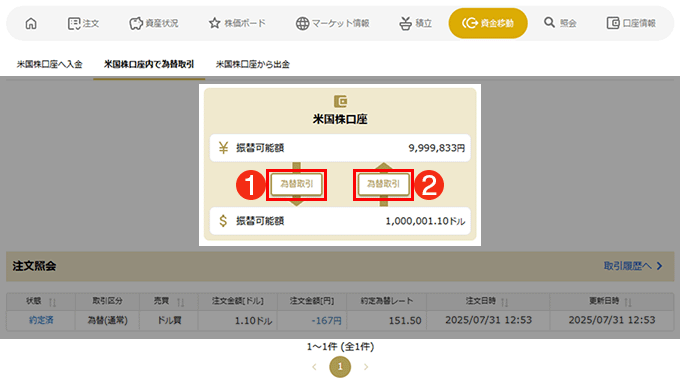
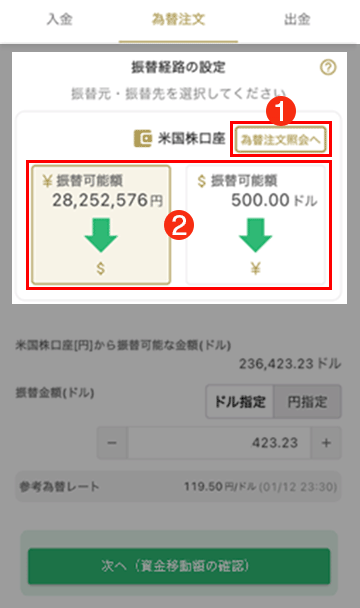
為替取引画面
- ①:押下すると為替注文照会画面に遷移します。
- ②:為替取引の方向を選択します。「¥振替可能額」を押下すると、米国株取引口座の円貨預り金を米ドルに、「$振替可能額」を押下すると米国株取引口座の米ドル預り金を円貨にする為替振替が行われます。
為替取引(為替振替)の可能な時間については以下のページをご参照ください。
振替可能時間
PCブラウザでの表示はこちら
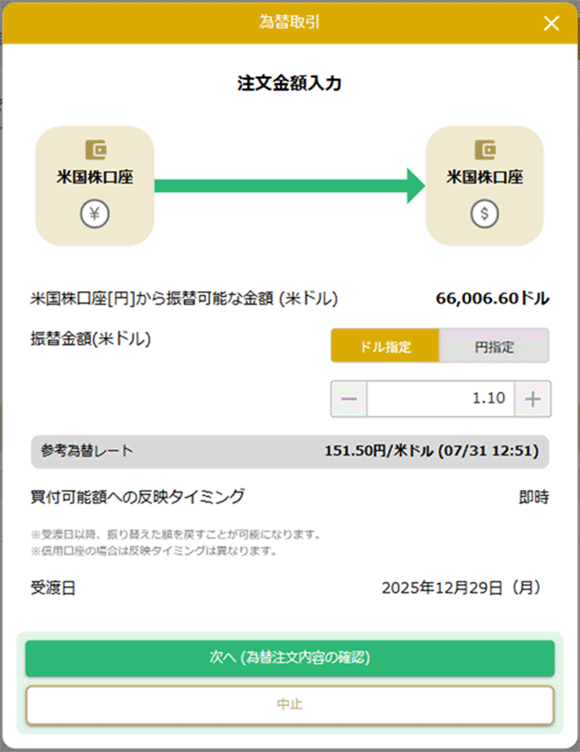
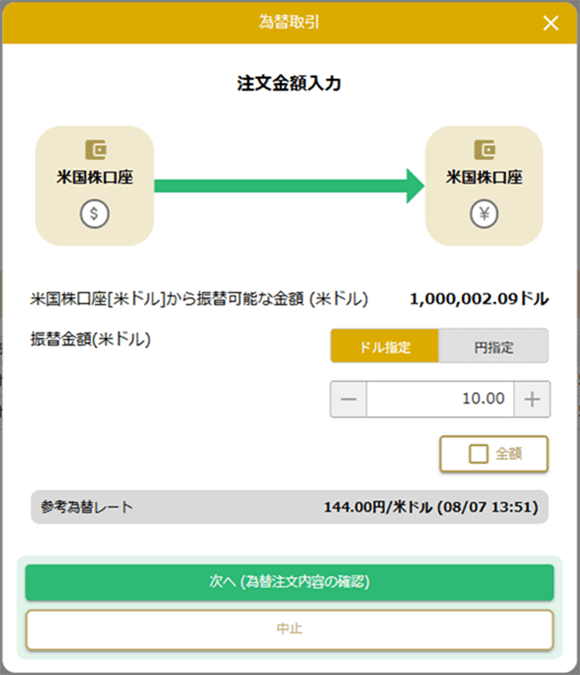
円→米ドルへの為替取引指示方法
指示の手順
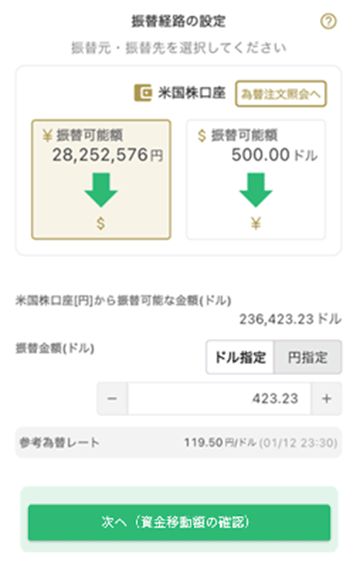
- 1. 振替金額を米ドルで指定(ドル指定)するか、円で指定(円指定)するかを選択
- 2. 「米国株口座[円]から振替可能な金額(ドル)」の範囲で、1で選択した通貨単位で振替金額を入力
- 3. 「次へ(資金移動額の確認)」ボタンを押下(金額が未入力の場合、ボタンは押下できません)
- 4. 振替内容確認画面で入力内容に問題なければ「確定」ボタンを押下
PCブラウザでの表示はこちら
米ドル→円への為替取引指示方法
指示の手順
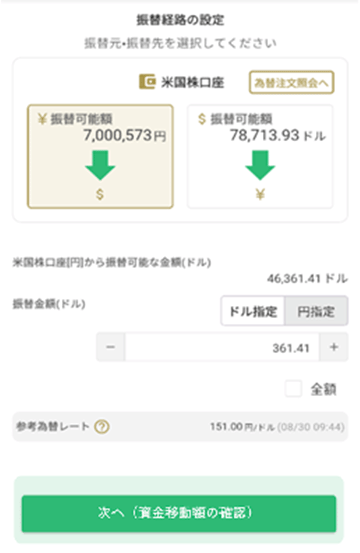
- 1. 振替金額を米ドルで指定(ドル指定)するか、円で指定(円指定)するかを選択
- 2. 「米国株口座[円]から振替可能な金額(ドル)」の範囲で、1で選択した通貨単位で振替金額を入力(1で「ドル指定」を選択している場合、入力欄下部の「全額」のチェックが可能になります。チェックを入れると、振替可能額全額が自動で入力されます)
- 3. 「次へ(資金移動額の確認)」ボタンを押下(金額が未入力の場合、ボタンは押下できません)
- 4. 振替内容確認画面で入力内容に問題なければ「確定」ボタンを押下
PCブラウザでの表示はこちら
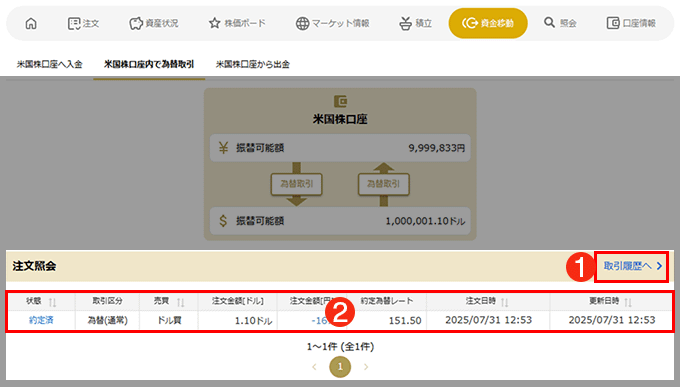
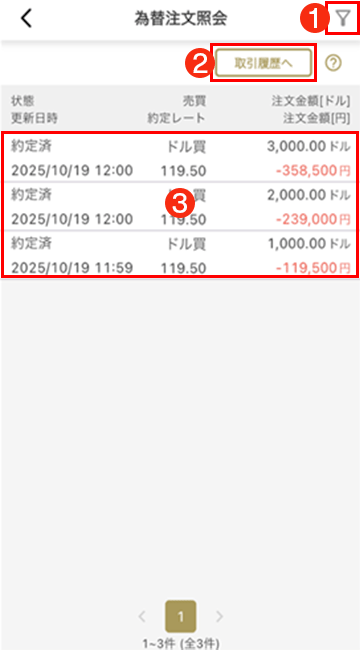
為替注文照会画面
- ①:押下すると並び替え設定画面に遷移します。
- ②:押下すると取引履歴画面に遷移します。
- ③:国内営業日ベースで5日間分の為替取引注文履歴が参照できます。注文履歴の行を押下すると、為替注文照会詳細画面に遷移します。
PCブラウザでの表示はこちら
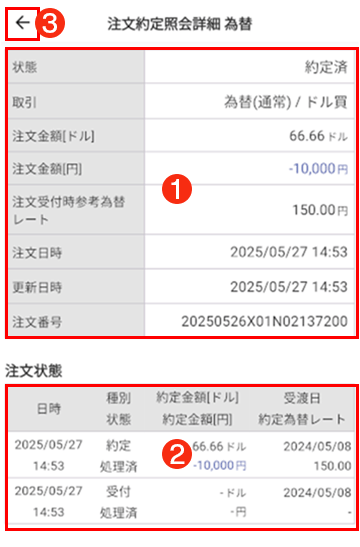
為替注文照会詳細画面
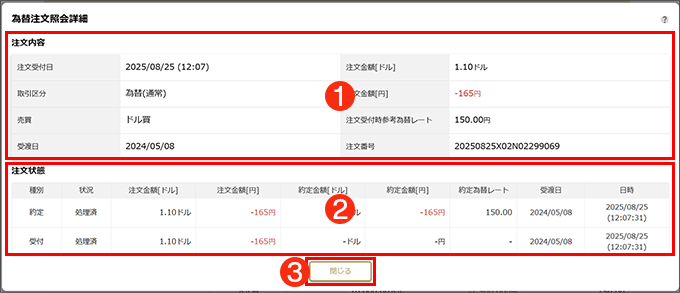
「為替注文照会」画面で注文履歴の行を押下すると、為替注文照会詳細画面に遷移します。本画面は、注文の詳細を示す①「注文内容」欄と注文発注後の状態の変化の履歴を示す②「注文状態」欄で構成されています。
- ①:注文受付日時や注文金額、注文受付時の為替レートなど、注文発注時点の詳細を確認できます。
- ②:注文受付後の履歴を時系列で確認できます。
- ③:「←」を押下すると為替注文照会画面に戻ります。
PCブラウザでの表示はこちら
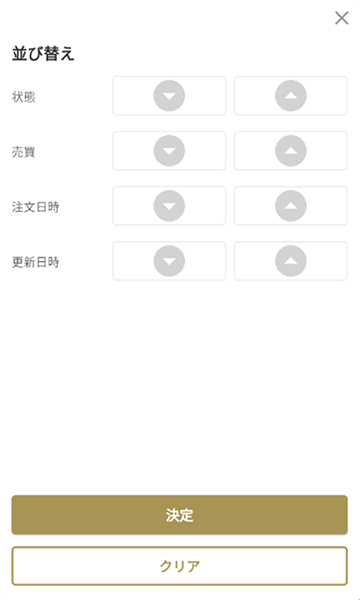
為替注文照会 並び替え設定
「為替注文照会」画面右上の「 」ボタンを押下すると、為替注文照会画面の履歴の並び替え項目を昇順または降順で設定できます。並び替え項目に指定できるのは「状態」「売買」「注文日時」「更新日時」です。設定後、「決定」ボタンを押下すると並び替え設定が為替注文照会画面の表示に反映されます。