ここから本文です。

米国株 注文照会画面

注文照会画面の画面構成

注文照会画面は、①注文リスト絞り込み項目エリア、②「表示項目編集」「一括発注」「一括取消」等のボタンエリア、③注文リストエリアで構成されています。

注文照会画面キャプチャ
  1. ①:注文リストを絞りこめる項目には以下があります。
    • 銘柄:注文リストにある銘柄を指定して絞り込むことができます。
    • 商品区分:「全て」「現物」「信用」の3つから選択できます。
    • 売買:「全て」「買」「売」の3つから選択できます。
    • 期間:「当日」「5営業日」のいずれかから選択できます。
    • 注文状態:「全て」「注文中」「約定済」「終了」から選択できます。
    • 口座区分:「全て」「一般」「特定」「NISA」から選択できます。
  2. ②:ボタンメニューには以下があります。
    • 表示項目編集:注文リストの表示項目の並び替えや表示/非表示を切り替えることができます。
    • CSVで保存:表示されている注文リストをcsvファイルでダウンロードすることができます。
    • 更新:押下すると注文リストの表示を最新の情報に更新します。
    • 一括発注:押下すると、所定の項目を満たした CSV ファイルをアップロードして複数注文の一括発注を行うことができます。
    • 一括取消:注文リストの「一括取消」欄にチェックして選択した状態で押下すると、選択した注文をまとめて取消することができます。
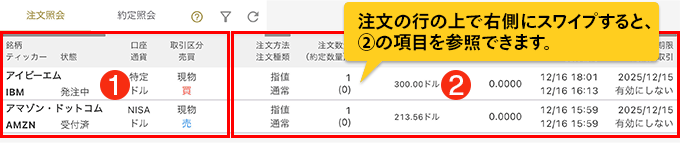
  3. ③:注文リスト内には以下の項目があります(②の表示項目編集により表示内容を変えられます)。
    • 訂正取消:「状態」が「注文中」となっている注文の行では「訂正」「取消」ボタンが押下可能です。
    • 状態: 注文状態が表示されます。各行の文字を押下すると、注文約定詳細画面に遷移して、注文内容の詳細を確認できます。
    • 銘柄名: 銘柄名が表示されます。各行の文字を押下すると、個別銘柄の詳細画面に遷移し、チャートや業績情報などを確認できます。
    • 口座 通貨: 口座区分(一般・特定・NISA)と、注文時に指定した通貨(米ドル・円)が表示されます。
    • 取引区分 売買: 取引区分(現物 ・信用新規 ・信用返済・現引 )と、売・買の別が表示されます。
    • 注文方法 注文種類: 指定した注文方法(指値・成行・逆指値(指値) ・逆指値(成行)・トレールストップ)と注文種類(通常・リバース・ツイン指値・リバース+ツイン・連続)が表示されます。
    • 注文数(約定数): 発注済数量と、そのうち約定済の数量が( )内に表示されます。
    • 注文価格[ドル] 約定価格[ドル]: 注文価格(指値の価格やトリガー価格、成行など)と約定価格(未約定の場合0)が表示されます。

      注文照会画面の約定価格表示について

      注文照会画面では、約定価格を1つの注文単位で表示しています。そのため、1つの注文で部分約定が発生し、異なる価格で約定した場合は約定単価を以下の方法で算出し、平均値として表示します。

      約定単価 = 約定金額(小数3桁目四捨五入後の値)÷約定数

      一方、注文約定詳細画面では、部分約定ごとに約定単価を小数点4桁まで表示します。
      このため、注文照会画面に表示される約定単価は、注文約定詳細の単価と一致しない場合があります。

    • 更新日時 受付日時:注文内容の最終更新日時と、注文を最初に受け付けた日時を表示します。
    • 有効期限 時間外取引:注文の有効期限と、時間外取引を有効にしているかいないかの別を表示します。
    • 一括取消:この列のチェックボックスにチェックして注文を選択し、②の「一括取消」ボタンを押下すると、一括取消の操作を行うことができます。

一括取消

注文約定詳細画面

注文約定詳細画面は、①注文内容エリア、②注文状態エリア、③指定建玉一覧、④決済情報(諸経費)エリアで構成され、注文の詳細内容を確認することができます。

③④は信用返済注文のみ表示されます。

米国株取引専用アプリでの表示はこちら

注文約定詳細画面キャプチャ
  1. ①:注文内容エリアには以下の項目が表示されます。
    • 受付日時:注文の受付日時が日本時間で表示されます。
    • 銘柄名:銘柄名が表示されます。
    • 取引区分:取引区分(現物 ・信用新規 ・信用返済・現引 )と、売・買の別が表示されます。
    • 取引通貨:注文時に指定した通貨(米ドル・円)が表示されます。
    • 注文種類:注文種類(通常・リバース・ツイン指値・リバース+ツイン・連続)が表示されます。
    • 約定数量:注文数量のうち、画面表示時点で約定済の数量が表示されます。未約定注文数量:注文数量のうち、画面表示時点で未約定の数量が表示されます。
    • 注文方法: 指定した注文方法(指値・成行・逆指値(指値) ・逆指値(成行)・トレールストップ)が表示されます。
    • 注文価格:注文価格(指値の価格やトリガー価格、成行など)が表示されます。
    • 有効期限:注文の有効期限が表示されます。
    • 約定金額:約定金額(約定価格×約定数量)が表示されます。未約定の場合、ハイフン(ー)が表示されます。
    • 手数料(税別)合計:国内取引手数料(税別)が表示されます。
    • 消費税 合計:国内取引手数料に課される消費税額が表示されます。
    • SEC Fee 合計:売却時に、約定代金1米ドルにつき課される現地取引費用の額を表示します。
    • 受渡金額:受渡金額が表示されます。未約定の場合、ハイフン(ー)が表示されます。
    • 時間外取引:時間外取引を有効にしているかいないかの別が表示されます。
    • 執行条件:注文時に指定した執行条件(なし・寄付・引け)が表示されます。
    • 口座区分:口座区分(一般・特定・NISA)が表示されます。
    • 注文番号:システム上で注文を識別する番号(数字と英字の組合せ)が表示されます。
    • ペア注文番号:連続注文などの親注文・子注文のセットとなっている注文の注文番号を表示します。親注文・子注文のセットでない注文の場合、ハイフン(ー)が表示されます。
  2. ②:注文状態エリアには以下の項目が新しいものから順に表示されます。
    • 種別:「受付」「発注」「出来」等、システム上の注文状況が表示されます。
    • 状態:「処理済」「エラー」など、注文の処理結果が表示されます。
    • 執行条件:「なし」・「寄付」・「引け」のいずれかが表示されます。
    • トリガー価格:逆指値のトリガー価格が表示されます。トリガー価格の指定がない注文の場合、ハイフン(ー)が表示されます。
    • 注文価格:注文価格(指値の価格、または成行)が表示されます。
    • 注文数量:注文数量が表示されます。
    • 約定単価[ドル]:約定価格が表示されます。未約定の場合、ハイフン(ー)が表示されます。
    • 約定数量:注文数量のうち、約定済の数量が表示されます。未約定の場合、ハイフン(ー)が表示されます。
    • 手数料(税別)[ドル]:国内取引手数料(税別)が表示されます。
    • 消費税[ドル]:国内取引手数料に課される消費税額が表示されます。
    • SEC Fee[ドル]:売却時に、約定代金1米ドルにつき課される現地取引費用の額を表示します。
    • 受渡金額[ドル](円換算(参考)):約定済の注文の場合、米ドル建ての受渡金額と、受渡金額の円換算額が表示されます。注文約定直後は約定時点の概算レートで換算され、取引終了後の日本時間翌12時頃に、取引日の確定レートで換算額が更新されます(信用返済取引の場合、このタイミングで諸経費の額も反映されます)。
      注文状態エリアには、上記の他に以下の項目も表示されます(画面下のスクロールバーを右にスクロールすることでご確認いただけます。)
      注文状態画面キャプチャ
    • 日時:注文状態の行ごとの更新日時が日本時間で表示されます。
    • 受渡日:受渡日が表示されます。未約定の場合、ハイフン(ー)が表示されます。
    • 備考:注文についての特記事項が表示されます。例えば、株式積立による注文の場合、識別できるよう備考欄に「株式積立」と表示されます。

一括発注

「一括発注」は、注文照会画面の②注文状態エリアにある「一括発注」ボタンを押下し、所定の項目を入力したCSVファイルをアップロードすることで、一度に複数の米国株注文を発注することができる機能です。

一括発注画面キャプチャ

「一括発注」を行うためには、以下の項目を記載したCSVファイルをご用意ください。1注文ごとに1行で指定し、1つのCSVファイルに最大100件まで注文を記載可能です。

カラム名 項目 備考 必須
Ticker ティッカー ティッカーを記載します。
AccountType 口座種別 口座種別を下記の半角数字で指定します。
  • 一般口座:2
  • 特定口座:4
  • NISA口座:7
ExpireDay 有効期間 注文有効期限(日付)をyyyymmddの半角数字8桁で指定します。

時間外取引を有効にした注文は本機能では指定できません。

Side 売買区分 売買の別を下記の半角数字で指定します。
  • 売:1
  • 買:2
Currency 決済通貨 通貨を下記の半角英字で指定します。
  • 米ドル:USD
  • 円:JPY
Qty 注文数量(株数) 注文数量(株数)を半角数字で指定します(最大9桁まで)。
Price 注文単価(指値値段) 注文単価(指値値段)を半角数字8桁+小数点2桁までで指定します(成行の場合は0を指定)。
Remark メモ 半角数字で8桁までで、日付など任意の数値(例:20260120)を入力できます。入力は必須ではありませんが、カラムに含める必要があります。

「一括発注」CSVファイルの記載例

以下2件の注文を発注する場合

  • VOO(バンガード・S&P500ETF)を特定口座で10口指値@620.50ドルで買い、有効期限2026年2月6日まで、米ドル決済を指定
  • SPY(SPDR S&P 500 ETF)を特定口座で1口指値@672.84ドルで買い、有効期限2026年2月6日まで、米ドル決済を指定

ファイルの入力イメージ

Ticker AccountType ExpireDay Side Currency Qty Price Remark
VOO 4 20260206 2 USD 10 620.5
SPY 4 20260206 2 USD 1 672.84

CSVファイルはテキスト形式のため、上記内容をカンマ(,)区切りで以下のように記載し、任意の名前をつけて保存してください。

Ticker,AccountType,ExpireDay,Side,Currency,Qty,Price,Remark VOO,4,20260206,2,USD,10,620.5,
SPY,4,20260206,2,USD,1,672.84,

前述の「一括発注」ボタンを押下し、CSV形式で保存したファイルをアップロードします。ファイル形式が正しければ、以下のダイアログが表示されます。

一括発注確認画面キャプチャ

「一括発注」を押下し、入力エラーが無ければ以下のダイアログが表示されて発注が完了し、注文照会画面に注文内容が表示されます。

一括発注完了画面キャプチャ

注文照会関連ヘルプ

一括取消


米国株 取引画面ヘルプ