ここから本文です。

米国株 株式積立照会

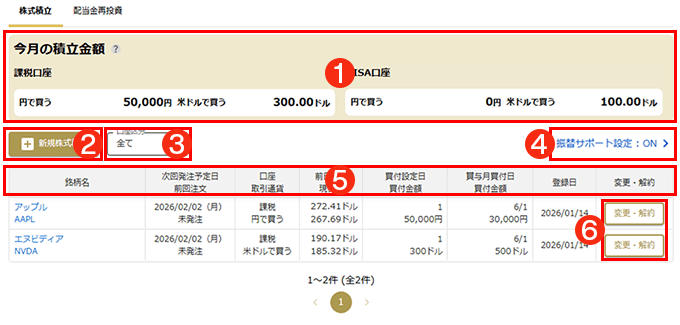
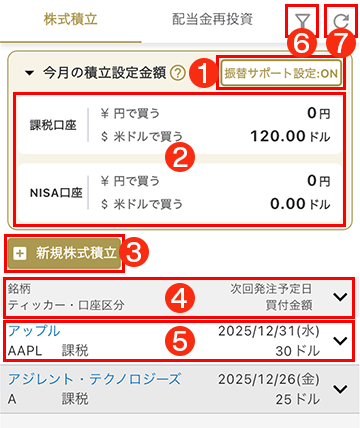
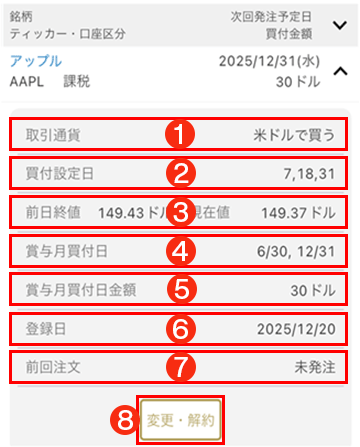
株式積立照会キャプチャ
  1. ①:今月株式積立を行う予定の金額を、課税口座・NISA口座それぞれで表示します。
    NISA口座の項目は、NISA口座開設済の場合のみ表示されます。
  2. ②:押下すると銘柄検索ダイアログが表示され、ダイアログ上で銘柄を選択すると、株式積立登録画面に遷移します。

    株式積立登録の手順については以下もご参照ください。

    米国株積立 登録方法
  3. ③:口座区分を「全て」「課税」「NISA」(NISA口座開設済の場合のみ表示)から選択できます。
  4. ④:現在の振替サポート設定内容を表示します。リンクを押下すると、振替サポート設定画面に遷移します。
  5. ⑤:株式積立照会には以下の項目が表示されています。
    • 銘柄名:銘柄名とティッカーを表示します。押下すると個別銘柄詳細画面に遷移します。
    • 次回発注予定日:次回の株式積立発注予定日を表示します。
    • 前回注文:前回の発注がされたかどうかを表示します。
      • ー 契約して発注されたことがない場合:未発注
      • ー 前回注文が成功した場合:発注完了 ※注文の約定を示すものではありません。
      • ー 前回注文が失敗した場合:失効が失敗した場合:失効
    • 口座:「課税」「NISA」のいずれかを表示します。
    • 取引通貨:「米ドルで買う」「円で買う」のいずれかを表示します。
    • 前日終値:前日終値を表示します。
    • 現在値:現在値を表示します。
    • 買付設定日:買付設定日を表示します(最大5つ)。
    • 買付金額:設定した買付金額の上限を表示します。
    • 賞与月買付日:賞与月として設定した日付を表示します(最大2つ)。
    • 買付金額:賞与月に設定した買付設定金額を表示します。
    • 登録日:株式積立を登録した日を表示します。
  6. ⑥:押下すると株式積立変更・解約画面に遷移します。

その他株式積立・配当金再投資関連ヘルプ


米国株 取引画面ヘルプ