米国資産を見る
米国株トップページ上部の「米国資産を見る」メニューでは、保有している米国株と、米国株取引口座内の預り金(米ドル・円貨の合計)を合計した評価額と、その内訳を確認することができます。
- ① 評価額の合計の表示方法(円/米ドル)を切り替えることができます。
- ② アコーディオンメニュー(
 )を押下すると、米国資産の詳細内訳を表示します。表示項目の詳細は以下をご参照ください。
- ③ 保有している米国株と、米国株取引口座内の預り金(米ドル・円貨の合計)の評価額合計が表示されます。
米国資産を見るー米国株式
「米国資産を見る」メニューのアコーディオンメニューを開くと、保有している米国株の評価額を、口座区分(特定・一般口座/NISA口座)ごとに詳細を確認することができます。
スマートフォンブラウザ・「マネックス証券アプリ」での表示はこちら
- ① 保有している現物株式評価額合計、前日比、評価損益が表示されます。
- ② 保有している現物株式のうち、特定口座および一般口座の保有分の評価額合計、前日比、評価損益が表示されます。特定口座未開設の場合、一般口座保有分のみが表示されます。
- ③ 保有している現物株式のうち、NISA口座保有分の評価額合計、前日比、評価損益が表示されます。NISA口座未開設の場合、本項目は表示されません。
- ④ 「建玉詳細 > 」のリンクを押下すると、「米国株」 > 「資産状況」 > 「建玉照会」画面に遷移します。米国株信用取引口座未開設の場合、本項目は表示されません。
建玉照会
注文するー今日の注文
本日(※)の総注文数(未約定・取消済・約定済注文の合計)と約定数(当日の約定件数)を表示します。「注文照会 > 」のリンクを押下すると、「米国株」 > 「照会」 > 「注文照会」画面に遷移します。
注文照会
スマートフォンブラウザ・「マネックス証券アプリ」/米国株取引専用アプリでの表示はこちら
(※)総注文数、約定数は、以下の期間で区切ってカウントします。
月~金(米国営業日):12:00~翌9:59
土日・米国休場日:12:00~翌々米国営業日の9:59
注文するー買い注文
「買い注文」の入力欄に、以下の手順で銘柄名やティッカーを入力すると、該当する銘柄の候補が表示され、「買い」ボタンを押下すると現物買い注文画面に遷移します。
※信用取引口座開設済の場合、「買い注文」欄から信用新規建画面への遷移も可能です。
スマートフォンブラウザ・「マネックス証券アプリ」での表示はこちら
入力欄にカーソルを合わせると「入力してください」というダイアログが表示されます。
銘柄検索を過去に行っていれば、最近見た銘柄が一覧で表示されます。
銘柄名(日本語・英語両方可)またはティッカーの全部または一部を入力すると、該当する銘柄の候補が表示されます。探していた銘柄が候補の中にあれば、銘柄名右側の「買い」ボタンを押下して、現物買い注文画面に進んでください。
※信用取引口座開設済の場合、「買い」ボタン右隣に「新規建」ボタンが表示され、押下すると信用新規買注文画面に遷移します。
また、「買い」ボタン左側の銘柄名の表示エリアを押下すると、検索した銘柄の詳細情報画面に遷移します。
最近見た銘柄
過去に検索した銘柄の価格とミニチャートを最大10件表示します。
- 最近見た銘柄が無い場合、「最近見た銘柄はありません」と表示されます。
取引時間
現在の米国株取引時間や、注文可能状態などを表示します。
- ① 画面を表示した時間を表示します。②③の情報は自動では更新されないため、最新の状況をあらためて確認したい場合は「更新」ボタンを押下してください。
- ② ①の時間での注文可能状態を「注文可能」「注文不可」ラベルで表示します。また、米国の取引時間中の場合は「プレマーケット」「レギュラーマーケット(立会時間)」「アフターマーケット」、それ以外の時間帯は「取引時間外」を表示します。「取引時間外」でも「注文可能」ラベルが表示されていれば予約注文の入力が可能です。詳細は以下のページをご参照ください。
注文可能時間
- ③ 24時間の棒グラフを表示します。①の時間を、グラフ上に横線で表示します。左側の時刻表期は日本時間、右側は米国現地時間を表示します(現地夏時間と冬時間(標準時間)で時間の記載が切り替わります)。
今日発表の経済指標・決算発表銘柄
直近発表予定の米国経済指標・決算発表予定の銘柄を表示します。
<今日発表の経済指標>
直近発表予定の米国経済指標の予定を表示しています。
- ① 発表時間を日本時間で表記しています。
- ② 重要度を★の数で表しています。
- ③ 指標名をクリックすると、経済指標の詳細ページに遷移します。
- ④ 経済指標カレンダーの一覧画面に遷移します。
経済指標カレンダー
<決算発表の銘柄>
決算発表を予定している銘柄を表示しています。
- ① 「一覧 >」を押下すると、米国株式決算カレンダーに遷移します。
- ② 直近の決算発表予定の銘柄のティッカーを最大4銘柄表示します。
- ③ 発表予定のある銘柄数を表示します。
米国株式決算カレンダー
本ページでは、米国株取引専用アプリ「マネックス証券 米国株」の画面表示とスマートフォンブラウザ・「マネックス証券アプリ」の画面の見方・使い方をそれぞれ説明しております。
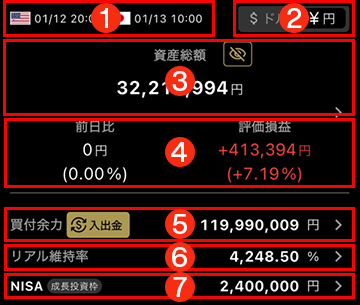
資産総額(米国株取引専用アプリ)
保有している米国株と、米国株取引口座内の預り金(米ドル・円貨の合計)を合計した評価額や買付余力が表示されます。
- ① 米国時間と日本時間が表示されます。
- ② 資産総額、買付余力の表示を「$ドル」「¥円」に切り替えられます。
- ③ 資産総額右側のマスクボタン
 を押下すると、資産総額、買付余力の金額を非表示に変更できます。また、資産総額を押下すると、「残高照会」画面に遷移します。
- ④ 資産総額の前日比(前日比%)、評価損益額(評価損益率)を表示します。
- ⑤ 買付余力が表示されます。買付余力の行を押下すると、証券総合取引口座への入金指示画面に遷移します。
- ⑥ 信用取引口座のリアル維持率が表示されます。リアル維持率の行を押下すると、「利用可能額」 > 「信用余力」画面に遷移します。(信用取引口座未開設の場合、項目は非表示となります)。
- ⑦ NISA口座の残り投資枠が表示されます。NISAの行を押下すると、「利用可能額照会」画面に遷移します(NISA口座未開設の場合、項目は非表示となります)。
米国資産を見る(スマートフォンブラウザ)
米国株トップページ上部の「米国資産を見る」メニューでは、保有している米国株と、米国株取引口座内の預り金(米ドル・円貨の合計)を合計した評価額と、その内訳を確認することができます。
- ① マスクボタン
 を押下すると、資産総額、買付可能額の金額を非表示に変更できます。
- ② 評価額の合計の表示方法(円/米ドル)を切り替えることができます。
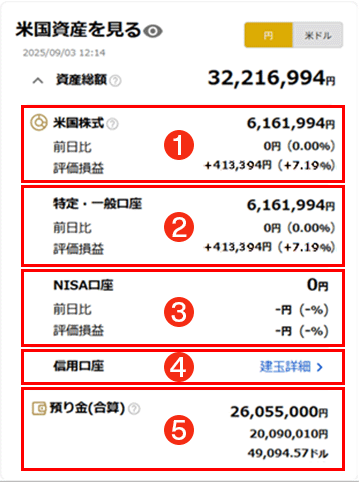
- ③ アコーディオンメニュー()を押下すると、米国資産の詳細内訳を表示します。押下後は以下の表示となります。
- ① 保有している現物株式評価額合計、前日比、評価損益が表示されます。
- ② 保有している現物株式のうち、特定口座および一般口座の保有分の評価額合計、前日比、評価損益が表示されます。特定口座未開設の場合、一般口座保有分のみが表示されます。
- ③ 保有している現物株式のうち、NISA口座保有分の評価額合計、前日比、評価損益が表示されます。NISA口座未開設の場合、本項目は表示されません。
- ④ 「建玉詳細 > 」のリンクを押下すると、「建玉照会」画面に遷移します。米国株信用取引口座未開設の場合、本項目は表示されません。
建玉照会
- ⑤ 米国株取引口座内の預り金合計額、円貨預り金額、米ドル預り金額が表示されます。
現在の注文(米国株取引専用アプリ)/注文するー今日の注文(スマートフォンブラウザ)
本日(※)の総注文数(未約定・取消済・約定済注文の合計)と約定数(当日の約定件数)を表示します。「注文照会 > 」のリンクを押下すると、「米国株」 > 「照会」 > 「注文照会」画面に遷移します。
注文照会
PCブラウザでの表示はこちら
(※)総注文数、約定数は、以下の期間で区切ってカウントします。
月~金(米国営業日):12:00~翌9:59
土日・米国休場日:12:00~翌々米国営業日の9:59
注文するー買い注文(スマートフォンブラウザ)
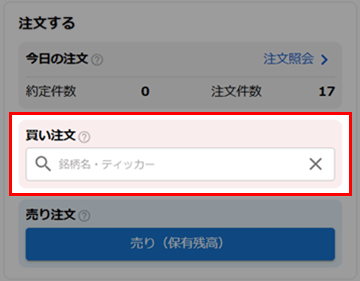
「買い注文」の入力欄に、以下の手順で銘柄名やティッカーを入力すると、該当する銘柄の候補が表示され、「買い」ボタンを押下すると現物買い注文画面に遷移します。
※信用取引口座開設済の場合、「買い」ボタン右隣に「新規建」ボタンが表示され、押下すると信用新規買注文画面に遷移します。
PCブラウザでの表示はこちら
入力欄にカーソルを合わせると「入力してください」というダイアログが表示されます。
銘柄検索を過去に行っていれば、最近見た銘柄が一覧で表示されます。
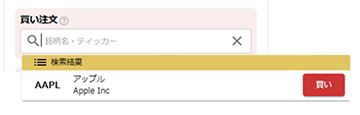
銘柄名(日本語・英語両方可)またはティッカーの全部または一部を入力すると、該当する銘柄の候補が表示されます。探していた銘柄が候補の中にあれば、銘柄名右側の「買い」ボタンを押下して、現物買い注文画面に進んでください。
※信用取引口座開設済の場合、「買い」ボタン右隣に「新規建」ボタンが表示され、押下すると信用新規買注文画面に遷移します。
また、「買い」ボタン左側の銘柄名の表示エリアを押下すると、検索した銘柄の詳細情報画面に遷移します。
注文するー売り注文(スマートフォンブラウザ)
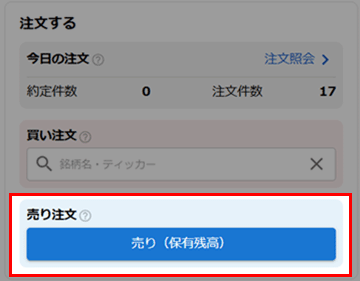
「売り注文」ボタンを押下すると、「米国株」 > 「注文」 > 「残高照会」画面に遷移します。
PCブラウザでの表示はこちら
遷移後「残高照会」画面で売却する銘柄を選択し、売り注文画面に進んでください。
残高照会