
ブラウザの「X」ボタンでウィンドウを閉じてください。
※「銘柄スカウターライト」ではご利用いただけない、または一部制限されている機能がございます。すべての機能をご利用されたい場合、マネックス証券に口座開設のうえ「マネックス銘柄スカウター」をご利用ください。
「10年スクリーニング」は最初に表示される[TOP画面]と[条件設定画面]で構成されています。各画面の構成は以下の通りです。


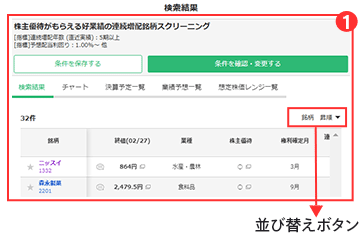
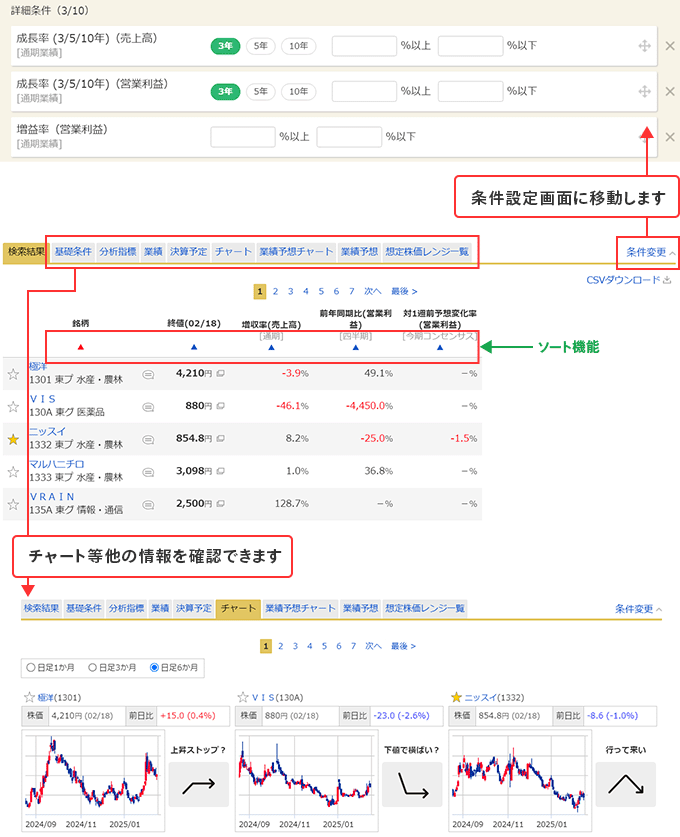
表示内容はソート機能を使って並び替えができます。
また表示タブを使って決算予定・業績予想の情報も確認することができます。
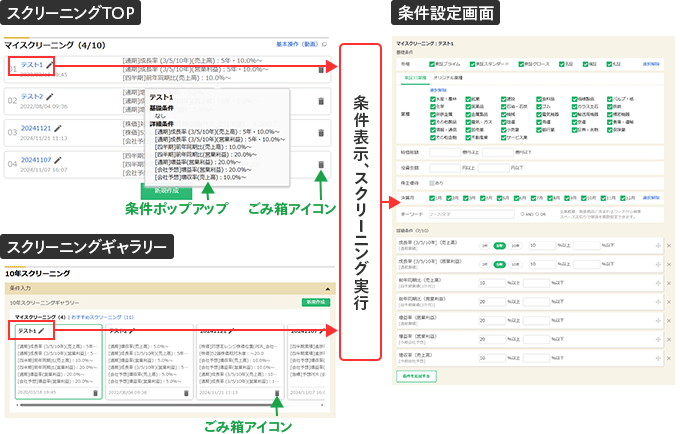
スクリーニングの設定条件はマイスクリーニングとして10種類まで保存することができます。
「マイスクリーニング」に保存すると「スクリーニングTOP画面」と「条件設定画面」の「スクリーニングギャラリー」に一覧が表示されます。
一覧で表示されたマイスクリーニングの上にマウスを置くと、ポップアップで設定条件を確認することができます。
「スクリーニング条件の保存」をご参照ください。
マイスクリーニングのタイトルを押下すると、設定内容を反映したスクリーニング条件設定画面が表示され、設定の変更やスクリーニングを実行することができます。
(変更した設定内容を保存する場合は、再度保存する必要があります。)
「スクリーニングTOP画面」か「条件設定画面」の「スクリーニングギャラリー」上のごみ箱アイコンを押下すると、選択した「マイスクリーニング」を削除することができます。
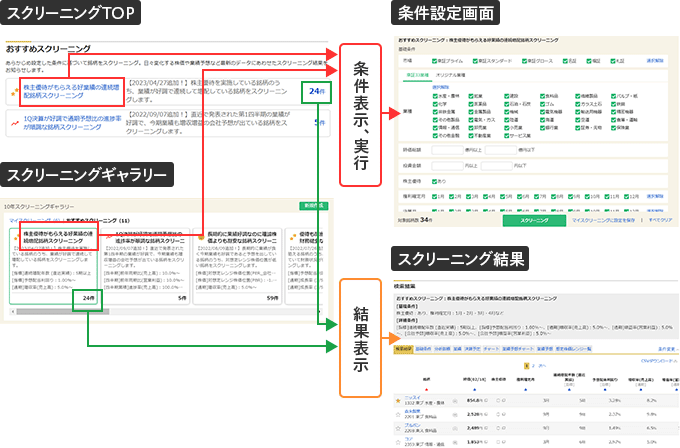
『銘柄スカウター』で予め設定したスクリーニングをご紹介しています。
「おすすめスクリーニング」の一覧は、「マイスクリーニング」と同様「スクリーニングTOP画面」と「条件設定画面」の「スクリーニングギャラリー」で確認できます。
掲載した「おすすめスクリーニング」については、データ更新時に都度スクリーニングを実行し、その結果抽出された銘柄数を一覧に表示しています。銘柄数を押下すると「検索結果」を確認することができます。
おすすめスクリーニングのタイトルを押下すると、設定内容を反映したスクリーニング条件設定画面が表示され、設定を変更してのスクリーニング実行や、マイスクリーニングとして保存をすることができます。(「スクリーニング条件の保存」をご参照ください。)
スクリーニング条件の新規に作成する場合は、「スクリーニングTOP画面」あるいは「条件設定画面」の「スクリーニングギャラリー」の右上にある「新規作成」ボタンを押下します。
設定作業については、この後に続く「スクリーニング項目の選択」「スクリーニング結果の表示」「スクリーニング条件の保存」をご参照ください。
スクリーニング項目は、「基礎条件」項目と「詳細条件」項目に分かれています。
基礎条件項目は以下の8項目です。
基礎条件は、特に指定がなければ予め設定された内容でスクリーニングが実行されます。
条件入力画面右上の「すべてクリア」をタップすると設定していた条件をリセットすることができます。

「条件を追加する」をタップすると、詳細項目を選択する画面がモーダルで表示されます。
詳細項目は以下の7種類のカテゴリに分かれ、最大10項目まで選択し、条件を設定することが可能です。
項目を選択したら、モーダル画面右下の「決定」ボタンをタップします。
選択項目が追加された画面が表示されますので、条件設定をします。
条件設定画面の右下に配置されている「スクリーニング」ボタンをタップすると、スクリーニングが実行されます。
詳細項目の内容については「スクリーニング項目一覧」をご参照ください。
条件入力画面右上の「すべてクリア」をタップすると設定していた条件をリセットすることができます。
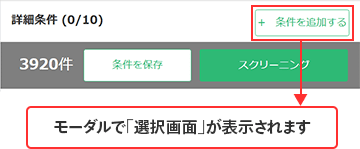
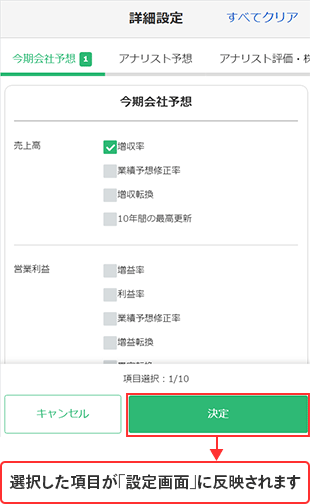
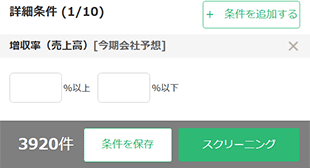
「条件を追加する」を押下すると、詳細項目を選択する画面がポップアップで表示されます。
詳細項目は以下の7種類のカテゴリに分かれ、最大10項目まで選択し、条件を設定することが可能です。
項目を選択したら、ポップアップ画面右上の「決定」ボタンを押下します。
選択項目が追加された画面が表示されますので、条件設定をします。
詳細条件の下に配置されている「スクリーニング」ボタンを押下すると、スクリーニングが実行されます。
詳細項目の内容については「スクリーニング項目一覧」をご参照ください。


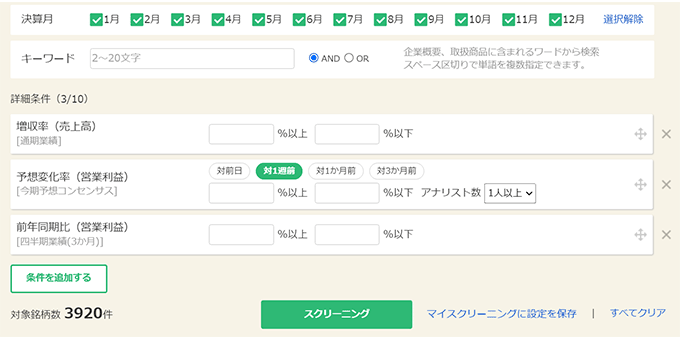
表示された詳細項目の表示順は、「 」を掴んで上下に移動させること変更することが可能です。スクリーニング結果に表示される詳細項目は、ここで設定された項目の順番で並ぶようになっています。
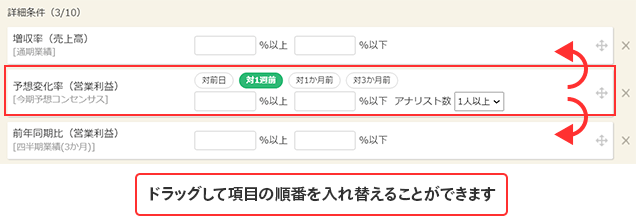
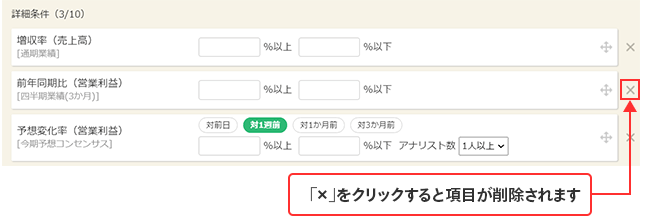
表示された詳細項目の右端にある「 」を押下すると、その項目を詳細条件から削除することができます。
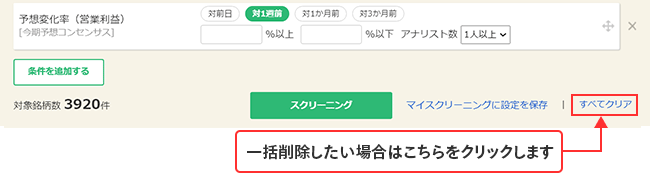
「スクリーニング」ボタンの右側にある「すべてをクリア」を押下すると、選択したすべての詳細項目を一括削除することができます。
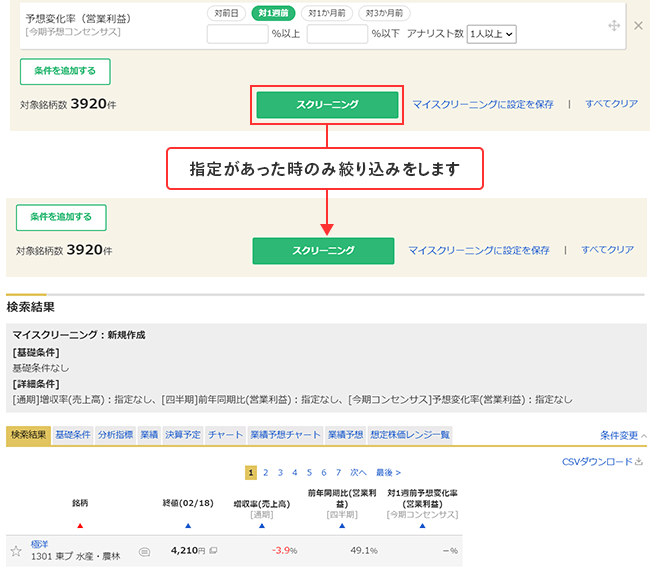
「スクリーニング」ボタンを押下すると、設定された検索条件に合致する銘柄が「スクリーニング」ボタンの下に一覧表示されます。
検索結果の表示画面には、以下の情報が表示されます。
項目名の下にあるソート機能を使うと、銘柄の表示順を指定した項目の降順または昇順に並び替えることができます。
表示切り替えタブを使って、選択した詳細項目以外の以下の情報を確認することができます。
一覧表右上の「条件変更」を押下すると、条件を入力する箇所に移動します。
画面を上にスクロールさせても入力箇所に移動できます。
条件を変更が完了したら、再度スクリーニングを実行します。
設定したスクリーニング条件は、10種類までマイスクリーニングとして保存することができます。
保存の手順は以下の通りです。

検索結果一覧表右上の「CSVダウンロード」を押下すると、スクリーニング結果をCSV形式でダウンロードすることができます。ダウンロードしたデータは自己使用の目的でのみ使用可能です。(PC版のみ)

最新のアナリスト予想の変化に着目したランキング情報を日々ご紹介しています。ランキングのタイトル部分を押下するとランキングの銘柄一覧が表示されます。ご紹介しているランキング以下の2テーマから4種類です。