注文照会画面・約定照会画面右上の絞り込みボタン()を押下すると、「注文照会・約定照会設定」ダイアログが表示されます。①絞り込み条件エリアと②並び替え条件エリアで条件を指定することにより、画面に表示されるリストの絞り込みと並び替えを行えます。
注文照会画面
米国株 取引画面ヘルプ

 )を押下すると、「注文照会・約定照会設定」ダイアログが表示されます。①絞り込み条件エリアと②並び替え条件エリアで条件を指定することにより、画面に表示されるリストの絞り込みと並び替えを行えます。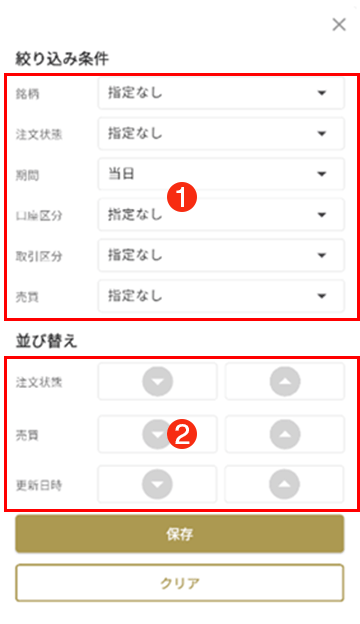
 の状態にすると昇順、ボタンを押下して
 の状態にすると降順での並び替えを行えます。並び替え条件には「注文状態」「売買」「更新日時」を指定できます。