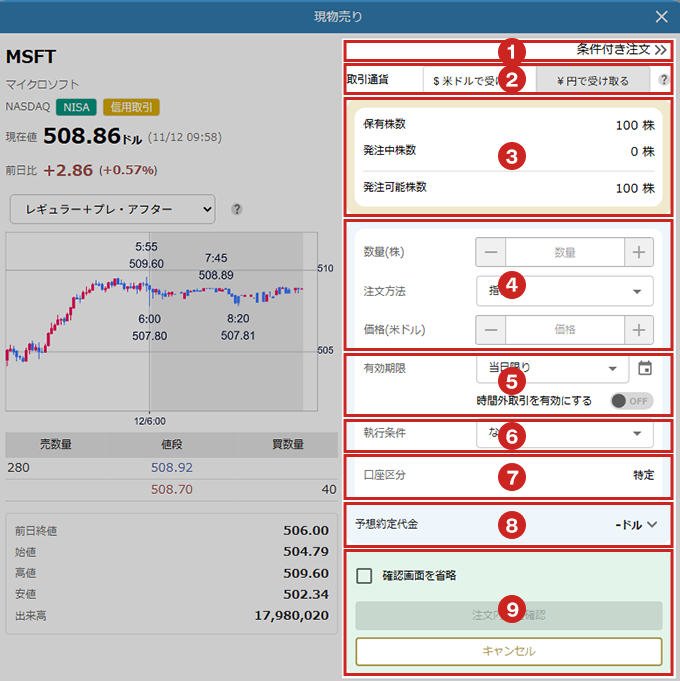
注文内容入力欄で発注に必要な項目がすべて入力されていると、「注文内容を確認」ボタンが押下可能な状態になります。「確認画面を省略」のチェックがOFFなら注文確認画面が表示され、チェックがONの場合は即座に発注が行われます。
以下のページでは、「マネックス証券 米国株 スマートフォン」画面を元に説明しています。「マネックス証券アプリ」やスマートフォンブラウザでは一部の表示が異なる場合があります。
発注可能株数
米国株 取引画面ヘルプ
 )を押下すると表示されます。なお、成行注文を指定している場合、予想受渡代金は表示されません。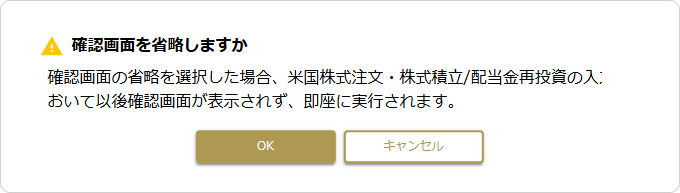

 NISA投資枠での買付可能な銘柄に表示されるラベルです。
 信用取引取扱銘柄に表示されるラベルです。
 取引に何らかの規制適用中の銘柄に表示されるラベルです。ラベルをクリックすると、銘柄規制情報が表示されます。
 )を押下すると、選択した銘柄の最良気配、前日終値、始値、高値、安値、出来高が表示されます。気配情報、高値、安値は、取引時間中リアルタイムで更新されます。

 )を押下すると表示されます。なお、成行注文を指定している場合、予想受渡代金は表示されません。