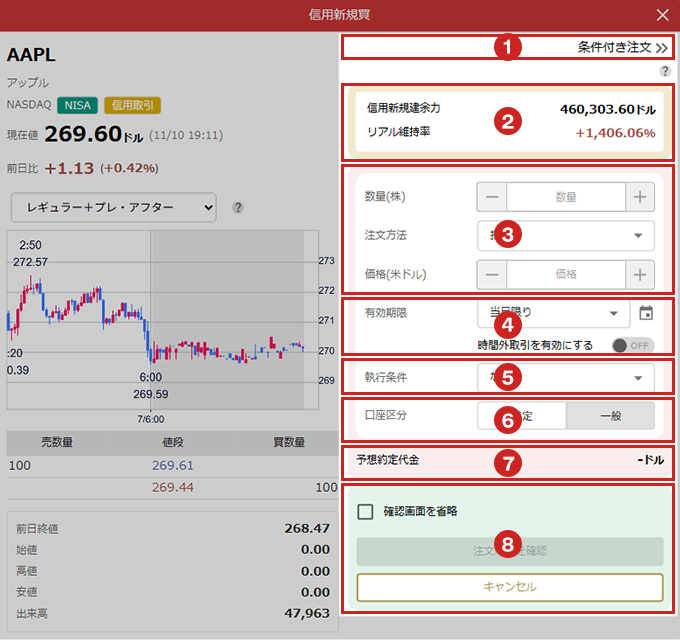
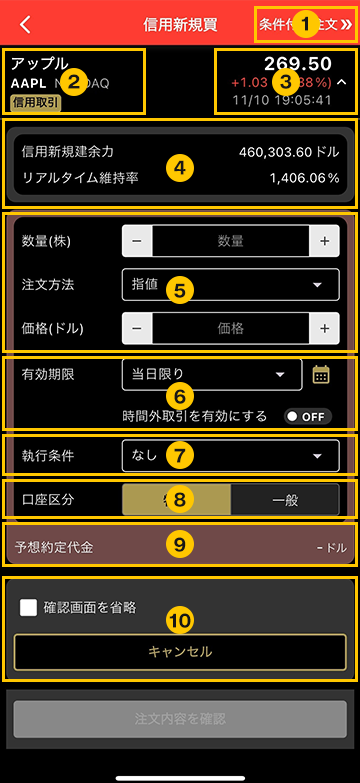
以下のページでは、「マネックス証券 米国株 スマートフォン」画面を元に説明しています。「マネックス証券アプリ」やスマートフォンブラウザでは一部の表示が異なる場合があります。
信用新規買注文画面 画面構成
- ①:「条件付き注文>>」を押下すると、リバース注文やツイン指値など、様々な条件を付与した注文を発注できます。詳細は条件付き注文をご参照ください。
- ②:選択された銘柄のティッカー、銘柄名、上場取引所名、基本情報ラベルが表示されます。
 NISA投資枠での買付可能な銘柄に表示されるラベルです。
 信用取引取扱銘柄に表示されるラベルです。
 取引に何らかの規制適用中の銘柄に表示されるラベルです。ラベルをクリックすると、銘柄規制情報が表示されます。
- ③:現在値(取引時間外は直近終値)、前日比、前日比(%)が表示されます。前日比(%)の右側のアコーディオン
 ボタンを押下すると選択した銘柄の最良気配が表示されます。
気配情報は、取引時間中はリアルタイムで更新されます。
- ④:信用新規建余力とリアルタイム維持率が表示されます。詳細は信用新規建余力をご参照ください。
- ⑤:注文内容を入力します。注文方法欄では、「指値」「成行」「逆指値(指値)」「逆指値(成行)」「トレールストップ」の5種類の注文方法が選択できます。
詳細は注文方法についてをご参照ください。
- ⑥:注文有効期限の入力と、注文を時間外取引で有効にするかどうかを選択します。
詳細は注文有効期限をご参照ください。
- ⑦:注文の執行条件を選択します。「寄付」「引け」条件は有効期限で「当日限り」を指定し、かつ、時間外取引を有効にしていない限り選択可能です。上記以外の注文では「なし」が指定されます。
- ⑧:口座区分を選択します。「特定」「一般」のうち、お客様の口座で指定可能な区分のみ指定できます。
- ⑨:注文内容を入力していると予想約定代金が表示されます。
- ⑩:「確認画面を省略」にチェックを入れると、以下のダイアログが表示されます。
「OK」を押下すると、米国株取引画面を閉じるか米国株以外の証券総合取引口座メニューに遷移するまで、注文入力時に確認画面の表示を省略できます。
注文内容入力欄で発注に必要な項目がすべて入力されていると、「注文内容を確認」ボタンが押下可能な状態になります。「確認画面を省略」のチェックがOFFなら注文確認画面が表示され、チェックがONの場合は即座に発注が行われます。
新規買注文の発注手順については以下もご参照ください。
かんたん操作ガイド(米国株信用)