


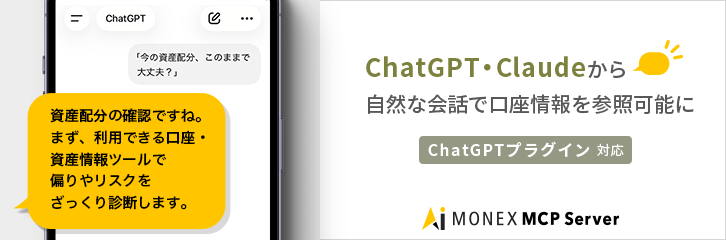
主要証券会社初※の「ChatGPTプラグイン」対応サービス「MONEX MCP Server」の提供を開始しました。お使いのAIプラットフォーム(ChatGPT・Claude)に証券総合口座の情報を安全につなぎ、「現在の資産状況を教えて」「保有している投資信託を見たい」「今月の入出金履歴を確認したい」といった自然な会話で必要な情報を確認できます。
※2026年8月19日時点の各社公式サイト、ニュースリリースおよび公開情報をもとにマネックス証券調べ。主要証券会社とは、総合証券大手5社(野村證券、大和証券、SMBC日興証券、みずほ証券、三菱UFJモルガン・スタンレー証券)および主要ネット証券5社(SBI証券、松井証券、三菱UFJeスマート証券、楽天証券、マネックス証券)を指します。
MONEX MCP Server でできること
いまの資産・口座の状況を確認する
資産の合計額や、現金・外貨の残高をまとめて確認できます。国内株式・米国株・中国株・投資信託・債券・外貨建てMMF・FX・先物オプション・信用取引・金/プラチナ・ON COMPASS など、いろいろな種類の資産を、ひとまとめにして見ることができます。

取引や入出金の履歴を見る
入金・出金や配当金などの履歴、国内株式の注文の状況、投資信託の買付や積立の内容を確認できます。

資産の推移をふり返る(MONEX VIEW)
資産の種類ごとに、資産額の増減や保有銘柄の推移を確認できます。

投資信託を探す・調べる
条件を決めて投資信託を探せます。値段(基準価額)や手数料、NISAで買えるかどうかといった商品の情報や、人気・値動きのランキングも調べられます。

資産設計をシミュレーションする(MONEX VISION)
目標とする資産の組み合わせや、将来の見通しを確認できます。また、「買い増す」「一部を売る」「バランスを整え直す(リバランス)」といったときに、資産の配分がどう変わるかを試せます(実際の売買は行いません)。

ChatGPT で使う(ChatGPTプラグイン)
STEP1 ChatGPT のメニューから「プラグイン」を開く

STEP2 「マネックス証券」でプラグインを検索

STEP3 「プラグインをインストール」ボタンを押して先に進む

STEP4 利用約款・利用規定の確認
すべての利用約款・利用規定の内容をご確認いただき、チェックを入れた上で「同意してマネックス証券口座にログイン」ボタンを押下してください。

STEP5 証券口座にログイン
証券口座にログイン後、ChatGPTの画面へ自動的に戻り、接続完了となります。

STEP6 チャット画面での確認方法
チャット画面で「@」を入力することで、アプリを選択しご利用いただけます。

Claude で使う(カスタムコネクタ)
STEP1 Claudeのメニューから、「カスタマイズ」を選択
初回の設定は、パソコンのウェブ版またはデスクトップアプリから行ってください。スマートフォンアプリからは設定できません。
以下はウェブ版の操作手順になります。

STEP2 「コネクタ」を選択し、右上の「+」ボタンから「カスタムコネクタを追加」を選択

STEP3 カスタムコネクタを設定する
以下の情報を入力し、追加してください。
名前:マネックス証券
リモートMCPサーバーURL:https://mcp.labs.monex.co.jp/mcp
※詳細設定は空欄のままにしてください

STEP4 画面右側に表示される「連携/連携させる」を選択

STEP5 利用約款・利用規定の確認
すべての利用約款・利用規定の内容をご確認いただき、チェックを入れた上で「同意してマネックス証券口座にログイン」ボタンを押下してください。

STEP6 証券口座にログイン
証券口座にログイン後、Claudeの画面へ自動的に戻り、接続完了となります。

STEP7 チャット画面での確認方法
チャット画面の「+」ボタンから、「コネクタ」を選択時にオンになっていればご利用いただけます。

ご留意事項
- ご利用には、お客様ご自身でのログインが必要です。
- 接続完了後、ChatGPT や Claude の設定画面からいつでも解除できます。
- 操作手順や画面の仕様は、ChatGPTやClaude のアップデート等により変更される場合があります。
- ChatGPTプラグインやカスタムコネクタを無料プランでご利用いただけるかは、ChatGPTやClaudeの仕様により変わる場合があります。最新情報は各サービスの公式情報をご確認ください。
- 本サービスは情報提供を目的としており、投資助言や将来の成果を保証するものではありません。最終的な投資判断はお客様ご自身の責任において行ってください。


